
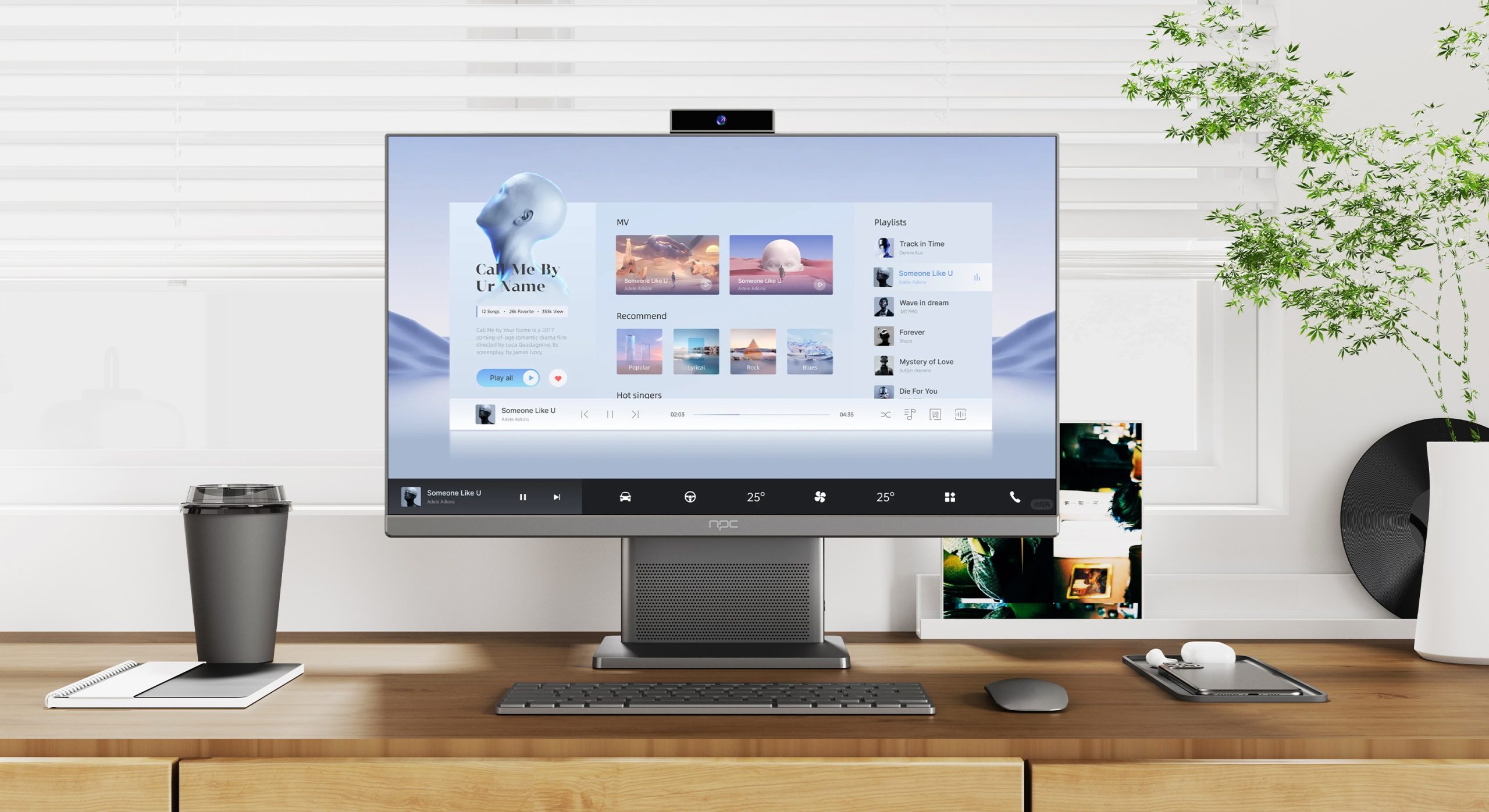
Пользователь в центре — что вам действительно нужно
Начинаем с простого: вам нужен рабочий экран, который не тормозит, не морщит картинку и не превращает кабели в кучу проблем. Если вы ищете баланс цены и качества — рассматривайте бюджетный игровой монитор как отправную точку. В жизни важна надёжность. Type‑C и DisplayPort упрощают подключение: питание, видео и данные — в одной связке. Для человека, который работает с текстом, музыкой или играми, это ощутимо — меньше переключений, меньше несовместимостей.
Ключевые интерфейсы: что реально даёт DisplayPort и USB Type‑C
DisplayPort — это канал для высокой пропускной способности, поддерживает высокие разрешения и высокую частоту кадров; USB Type‑C часто идёт с DP Alt Mode и Power Delivery, значит ноутбук и монитор могут общаться по‑взрослому. HDMI остаётся важным, но в ряде задач HDMI 1.4 уже не тянет. Учитывайте refresh rate и adaptive sync для плавной анимации и игр. Важно смотреть на версии портов: DisplayPort 1.4 и выше — для 4K при 120 Гц и HDR, а Type‑C с PD — для удобного рабочего стола без лишних блоков питания.
Практика: сценарии использования и реальные примеры
В офисе в Лагосе мы ставили мониторы для дизайна и торговых терминалов — одна связка Type‑C плюс DisplayPort сократила время настройки на 40% по сравнению с кучей адаптеров. Для геймера или стримера выбор влияет на задержку и стабильность кадра. Для офисного работника — на количество задач на одном экране. Если нужен экран именно для 1080p задач, посмотрите full hd игровой монитор — там баланс частоты и цвета часто продуман под реальные рабочие потоки.
Типичные ошибки и доступные альтернативы
Частые промахи выглядят так — покупают дешевый кабель без маркировки, надеются, что адаптер «что‑то придумает», или выбирают монитор с портами прошлой генерации. Это дорого в эксплуатации. Альтернатива — HDMI 2.1 для телевизоров и консолей; беспроводные решения удобны, но добавляют задержку. Вывод простой: проверяйте версии портов, мощность PD и поддерживаемые разрешения — это сэкономит время и нервы.
Практическая проверка — что смотреть в спецификации
План действий для быстрого среза перед покупкой:
– Версия DisplayPort или наличие DP Alt Mode на Type‑C; – Поддержка Power Delivery на Type‑C (минимум 45–65 Вт для ноутбуков); – Максимальное разрешение и refresh rate, а также поддержка adaptive sync (FreeSync/G‑Sync Compatible).
Три критичных метрики при выборе — коротко и по делу
1) Пропускная способность: ориентируйтесь на DisplayPort 1.4 или выше для 4K/120 Гц и HDR. Это гарантия, что картинка не упадёт под нагрузкой. 2) Питание и удобство: Type‑C с PD 65 Вт и поддержкой DP Alt Mode избавит от блока питания и лишних проводов. 3) Совместимость изображений: refresh rate и adaptive sync — для плавности и минимальной задержки, особенно важно в играх и при работе с анимацией.
Короткий итог и практическая ценность
Type‑C и DisplayPort не модные слова — это инструменты, которые делают рабочий процесс чище и быстрее. Экономия времени на подсоединение и меньше поломанных адаптеров — реальная польза. Если хотите удобный и гибкий набор портов, ориентируйтесь на перечисленные метрики и выбирайте решения, которые реально работают в ваших сценариях — офис, творчество, игры. NPC здесь выступает как практическое пространство выбора, где такие решения тестируют и предлагают — NPC. —